Blog de Notas
programar Bot de Discord primeros pasos
El tutorial abarca desde crear la aplicación hasta comenzar a codificar para que el bot aparezca en línea
Suponiendo que previamente ya tiene usted instalado node en su equipo...
Primero creamos un directorio y lo abrimos directamente con la terminal o con la terminal del editor de código de nuestra preferencia y tecleamos el comando:
npm init -y
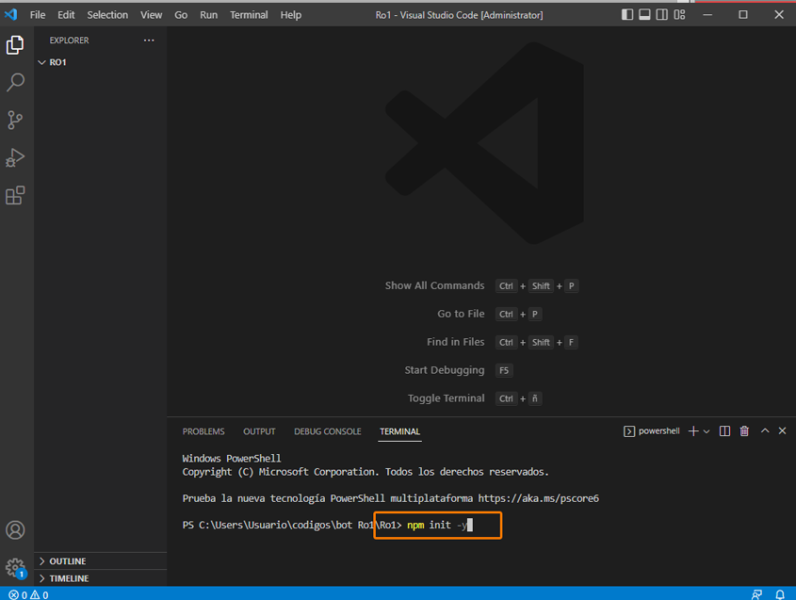
Esto nos creará el package.json que es un archivo en formato json, que es en sí la configuración del proyecto, en este caso nuestro bot, por lo que encontraremos información dentro como la de:
Nombre del proyecto
- Autor
- Versión
- Dependencias
- Scripts
- Repositorio Git
- Etc.
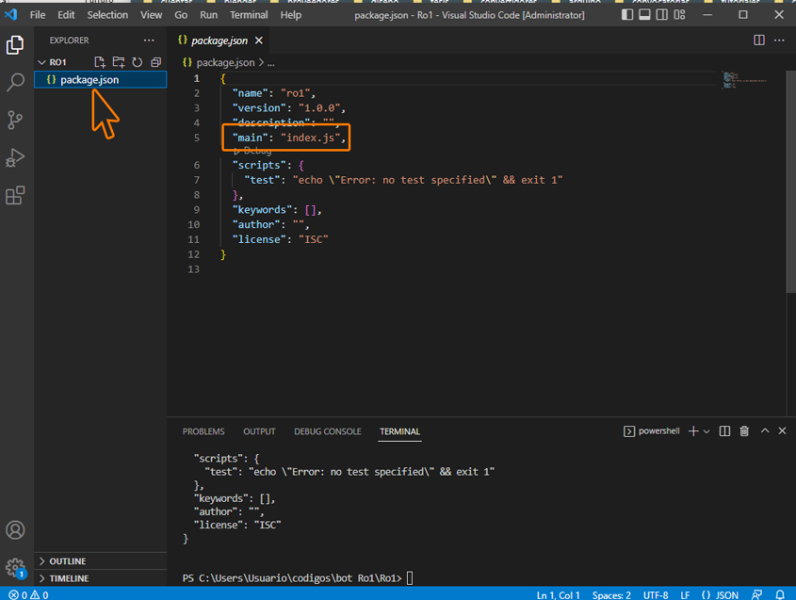
Como se ve en el archivo, el primer archivo que va a leer es el correspondiente al de index.js, podemos cambiarle el nombre del archivo de arranque a ese archivo y crear el archivo con el nombre que indicamos, o simplemente dejarlo intacto y crear el archivo index.js.
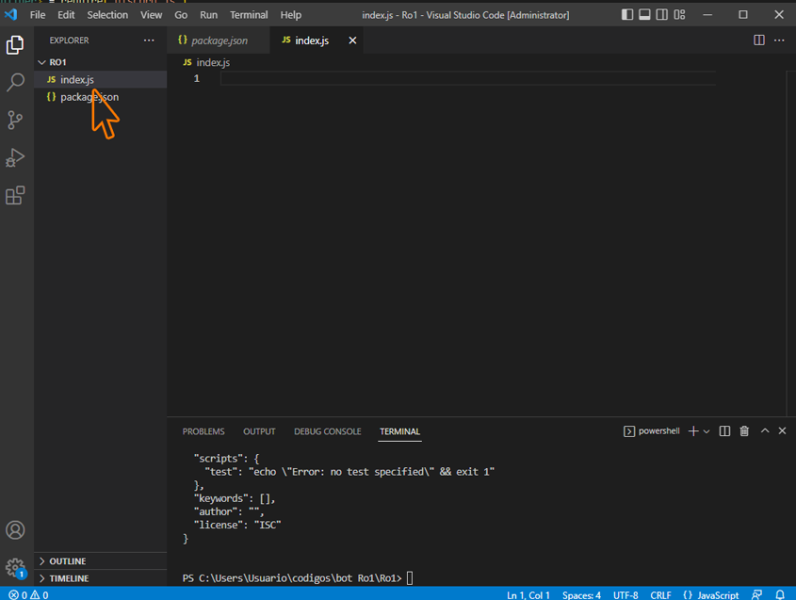
A partir de ahí ya podemos comenzar a programar sobre index.js y correr el programa con el comando
node .
Pero esto aun no funcionaría para discord y ya que queremos un bot para discord, es momento de instalar las dependencias de discord, para ello usaremos el comando
npm install discord.js
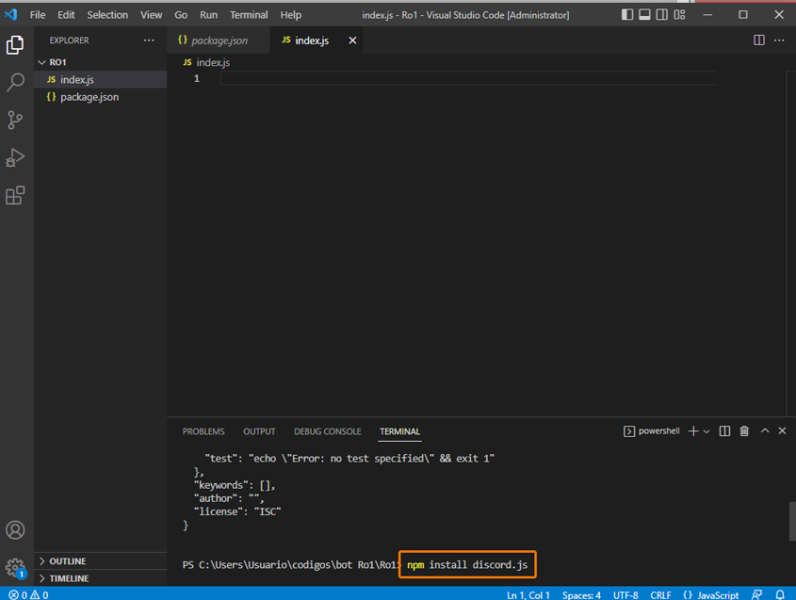
esto agregará un archivo de datos y un directorio con los módulos que podremos manejar con discord, no es necesario manipularlos por ahora.
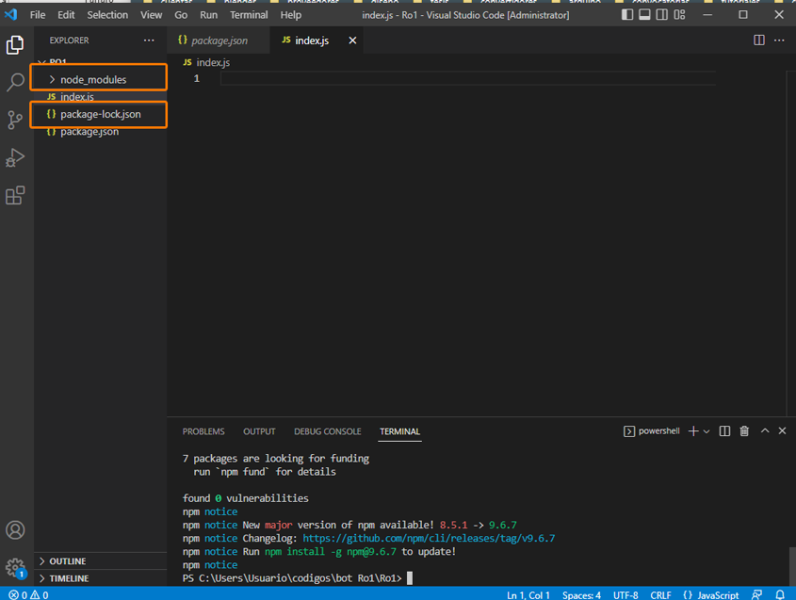
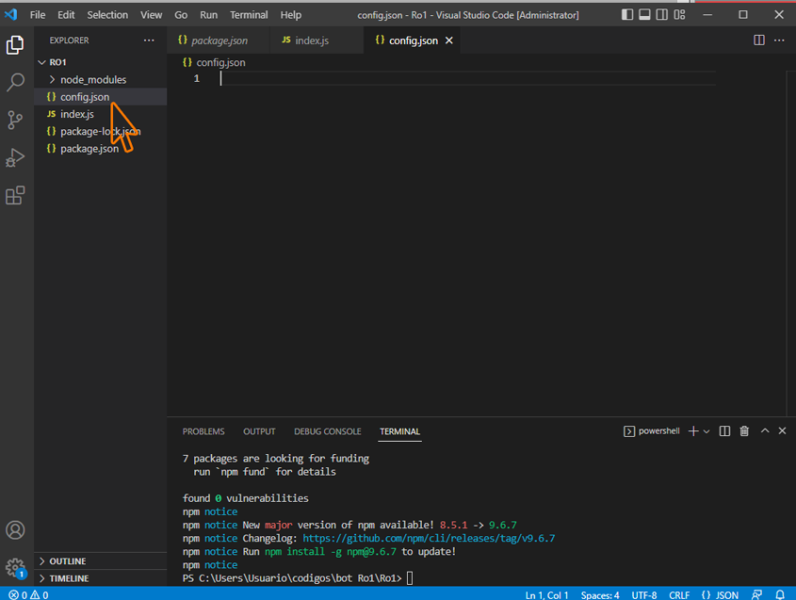
Ahora, nuestro proyecto ya tiene las dependencias de discord y es momento de conectarlo, para ello se recomienda crear un archivo de configuración, por lo que creamos el archivo “config.json” en donde colocaremos la información del token que usará nuestro programa para entrar como un bot a discord, para ello vamos a la página de discord para crearlo.
En la pagina principal de discord.com, nos vamos a la parte inferior y encontraremos la sección de discord para desarrolladores, o podemos usar la url https://discord.com/developers/docs/intro
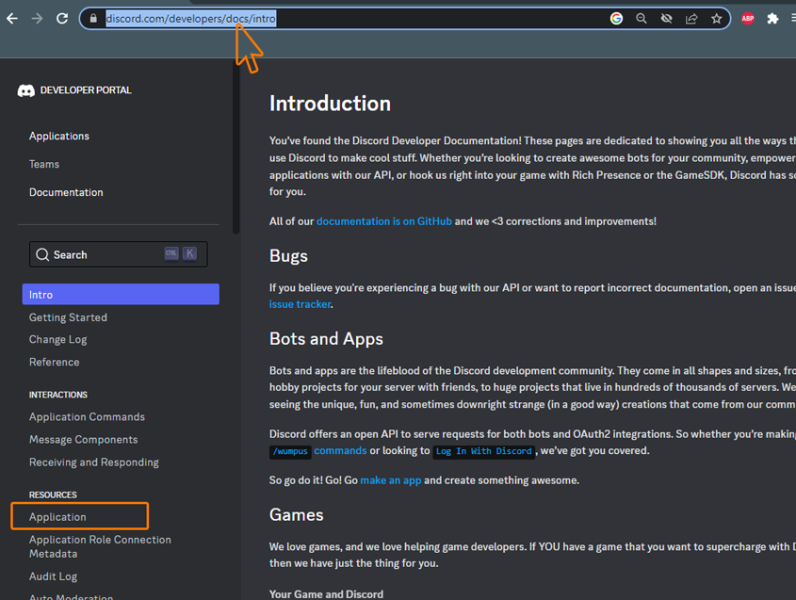
Buscamos la sección de “aplicaciones” y creamos una nueva
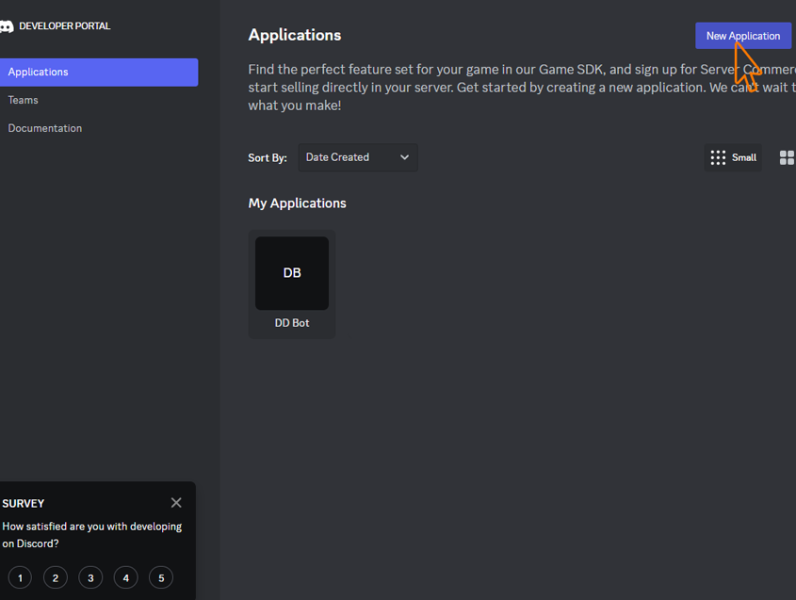
Podemos comenzar a poner imágenes y descripción de nuestra aplicación, pero lo que nos interesa es que funcione como bot, así que nos vamos a la sección de “Bot” y marcamos las casillas de cómo queremos que se autoricen los controles de OAuth2 para nuestro bot, en mi caso el bot no será de libre acceso público, pero lo que sí es importante, es marcar las casillas siguientes:
- intención de presencia
- Intención de los miembros del servidor
- Intención del contenido del mensaje
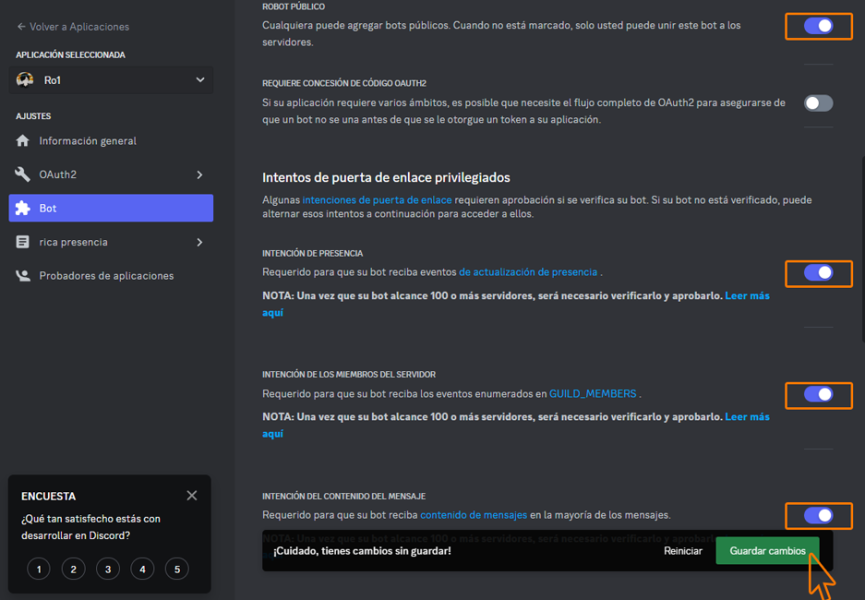
Guardamos todos los cambios
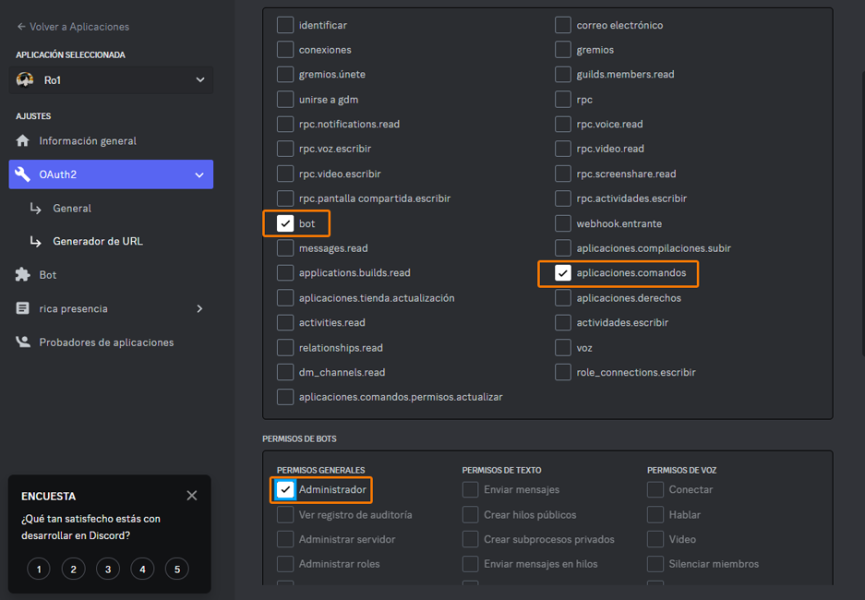
Vamos a la sección de OAuth2 y a la sección de Generador de URL y en “ámbitos” seleccionamos las casillas de bot y la de aplicaciones de comando y en “permisos de bot” seleccionamos la casilla de administrador
automáticamente crea una URL, así que copiamos la URL generada
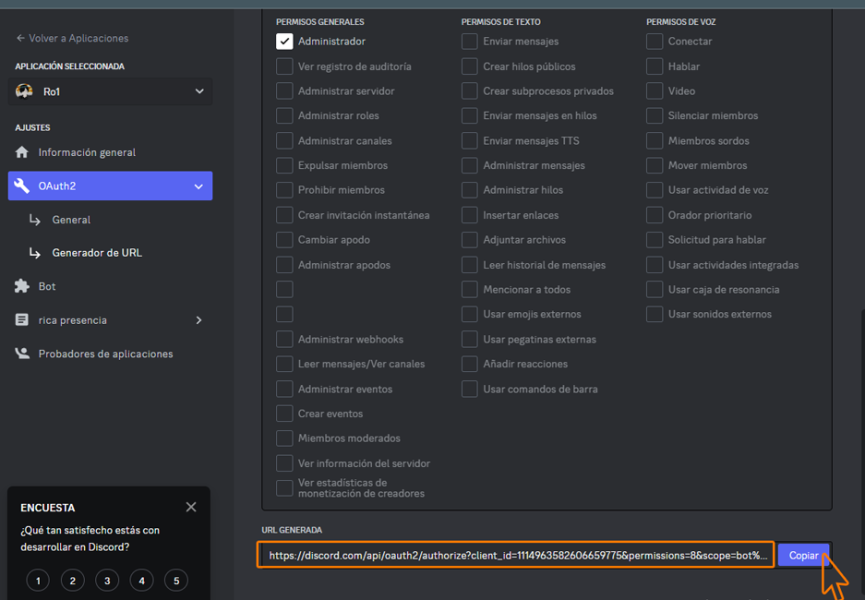
Esa url la ponemos en el navegador y entonces podemos elegir a qué servidor que tengamos, agregaremos el bot, y por supuesto hay que dar nuestra autorización.
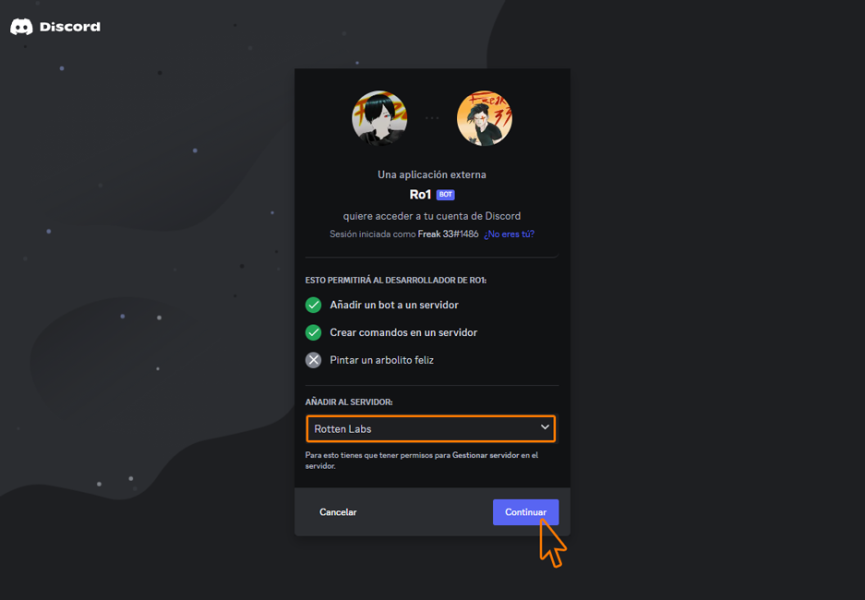
Hasta aquí solo dimos de alta nuestra aplicación y la configuración del bot de esta aplicación, pero aun no está conectado a nuestro proyecto, para eso hay que ir por el token.
Así que vamos a regresar a la pestaña del bot, y reestablecemso el token y lo copiamos
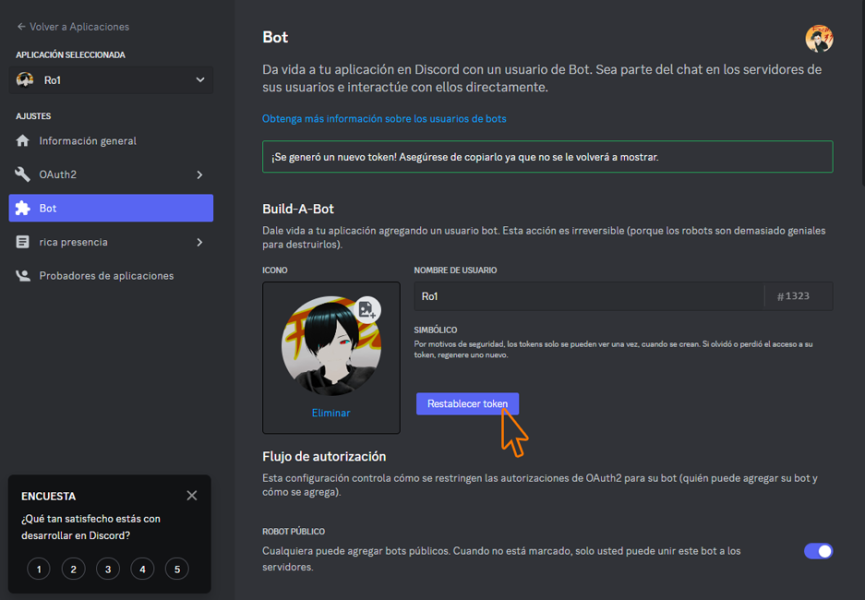
Y ahora sí, regresamos a nuestro código y en el archivo de config.json colocamos entre llaves el identificador de token y entre comillas nuestro token copiado
El codigoquedría más o menos así:
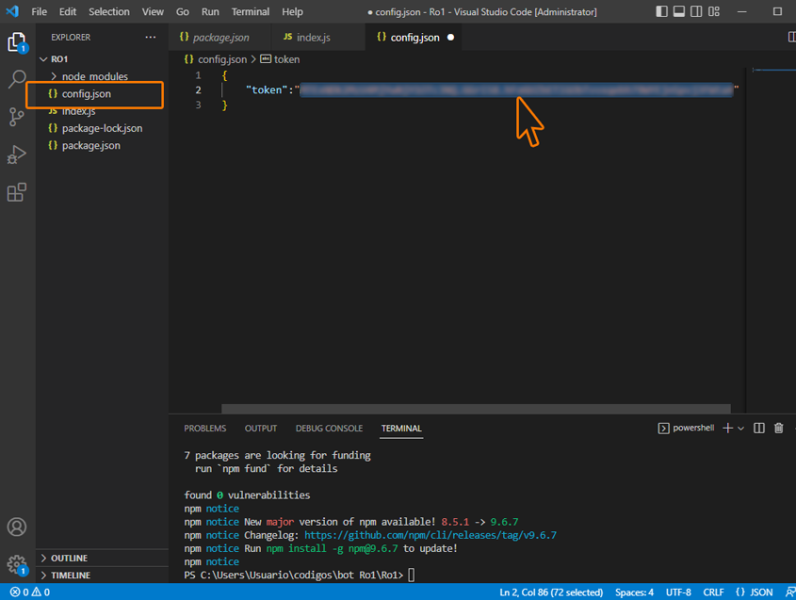
Luego vamos a nuestro archivo index.js y mandamos a llamar a las dependencias de discord y las de configuración de nuestro token para que se conecte a nuestra aplicación y así funcione como bot en discord
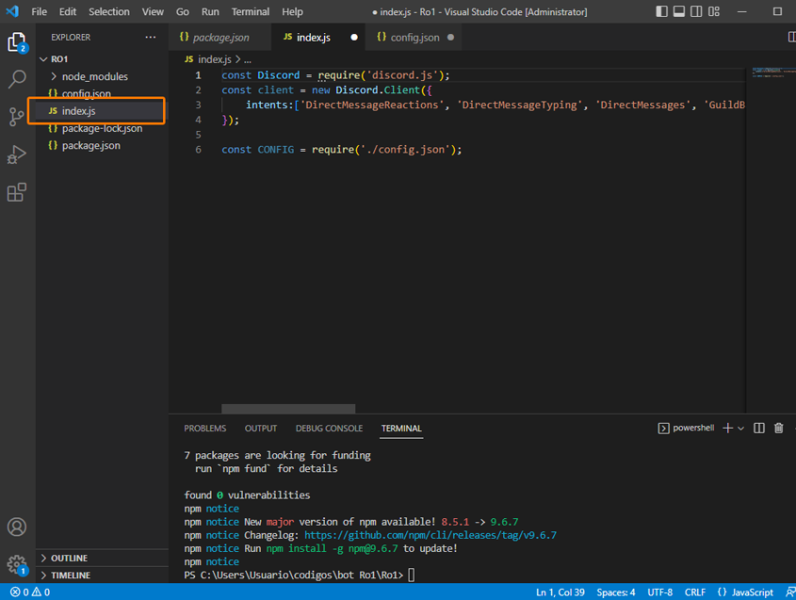
El código quedaría más o menos así:
const client = new Discord.Client({
intents:['DirectMessageReactions', 'DirectMessageTyping', 'DirectMessages', 'GuildBans', 'GuildEmojisAndStickers', 'GuildIntegrations', 'GuildInvites', 'GuildMembers', 'GuildMessageReactions', 'GuildMessageTyping', 'GuildMessages', 'GuildPresences', 'GuildScheduledEvents', 'GuildVoiceStates', 'GuildWebhooks', 'Guilds', 'MessageContent']
});
const CONFIG = require('./config.json');
Los “intents” en nuestro código, corresponden a las finalidades para las cuales queremos que el bot funcione, por lo tanto las mencionamos para poder manipularlas al crear nuestra constante “cliente”
ahora que tenemos la constante cliente y nuestro token, lo vamos a encender para conectarnos
si agregamos a nuestro código la siguiente línea:
client.login(CONFIG.token)
o incluso mejorarlo con esta:
client.login(CONFIG.token).then(()=> {
console.log(`${client.user.username} se ha conectado.`);
});
y arrancamos con el comando
node .
y todo sale bien, veremos en nuestro servidor cómo es que se ha conectado nuestro bot, podríamos agregar una confirmación, modificando la línea de esta manera:
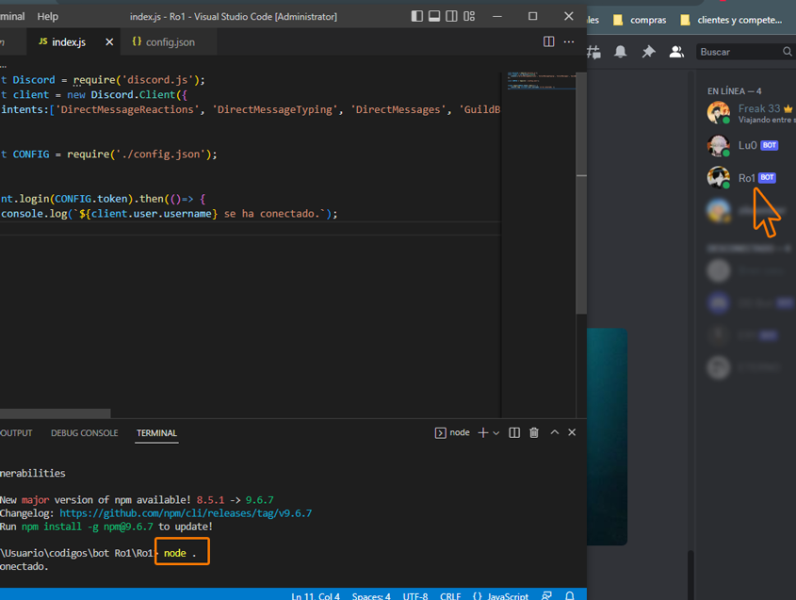
Y así tendremos una confirmación en la consola.